
Tu negocio, desde el panel
Tus clientes piden cita en la web, te mandan fotos para un presupuesto y cada uno tiene su ficha, con avisos como «te toca la ITV». Esta guía te enseña a ponerlo en marcha y a llevarlo cada día.
-
Qué tienes y dónde está
En los planes Pro y Agencia, el panel trae tres herramientas para el día a día. Cada una se usa por separado: activa solo las que te sirvan.
Herramienta Para qué Dónde Citas Que te pidan cita en la web, eligiendo un hueco libre, y llevarlas en tu agenda Negocio › Citas Presupuestos con fotos Que te cuenten el trabajo y te manden fotos, y responderles desde el panel Formularios Clientes La ficha de cada cliente, con lo que te ha pedido, y sus recordatorios Negocio › Clientes No lo confundas: Clientes (en el menú Negocio) son las personas que compran en tu negocio. Un usuario Cliente (en Usuarios) es otra cosa: el dueño del negocio cuando su web la lleva una agencia (lo ves en el paso 9).
TrucoSi creas la web desde un sector (taller, peluquería, fisioterapia, dentista), ya viene con las citas activadas, con sus servicios y su horario de ejemplo, y en el taller, con el formulario de presupuesto. Solo te queda cambiarlos por los tuyos.
-
Activa las citas
En Negocio › Citas › Ajustes (lo hace quien administra la web):
- Activar las citas en esta web.
- Servicios: lo que se puede pedir y lo que dura (Revisión, 60 min). El precio es orientativo («desde 35 €») y la línea de debajo, opcional. Si quitas «En la web», el servicio solo lo usas tú.
- Horario de citas: el del negocio (el de Ajustes › Datos para Google) o uno propio, si solo das citas por la mañana. Sin horario no hay huecos.
- Días cerrados: vacaciones o un curso. Los festivos de Ajustes ya cuentan.
- Reglas: cada cuánto puede empezar una cita (15, 30 o 60 minutos), el margen entre citas, la antelación mínima, hasta cuántos días se puede pedir y cuántas citas caben a la vez (un taller con dos elevadores, 2).
- Al pedirla: queda confirmada sola, o pendiente hasta que la confirmes tú.
- Hasta cuántas horas antes puede el cliente anularla o cambiarla él mismo, a quién avisar de cada cita nueva y, si quieres, un dato más (matrícula y modelo).
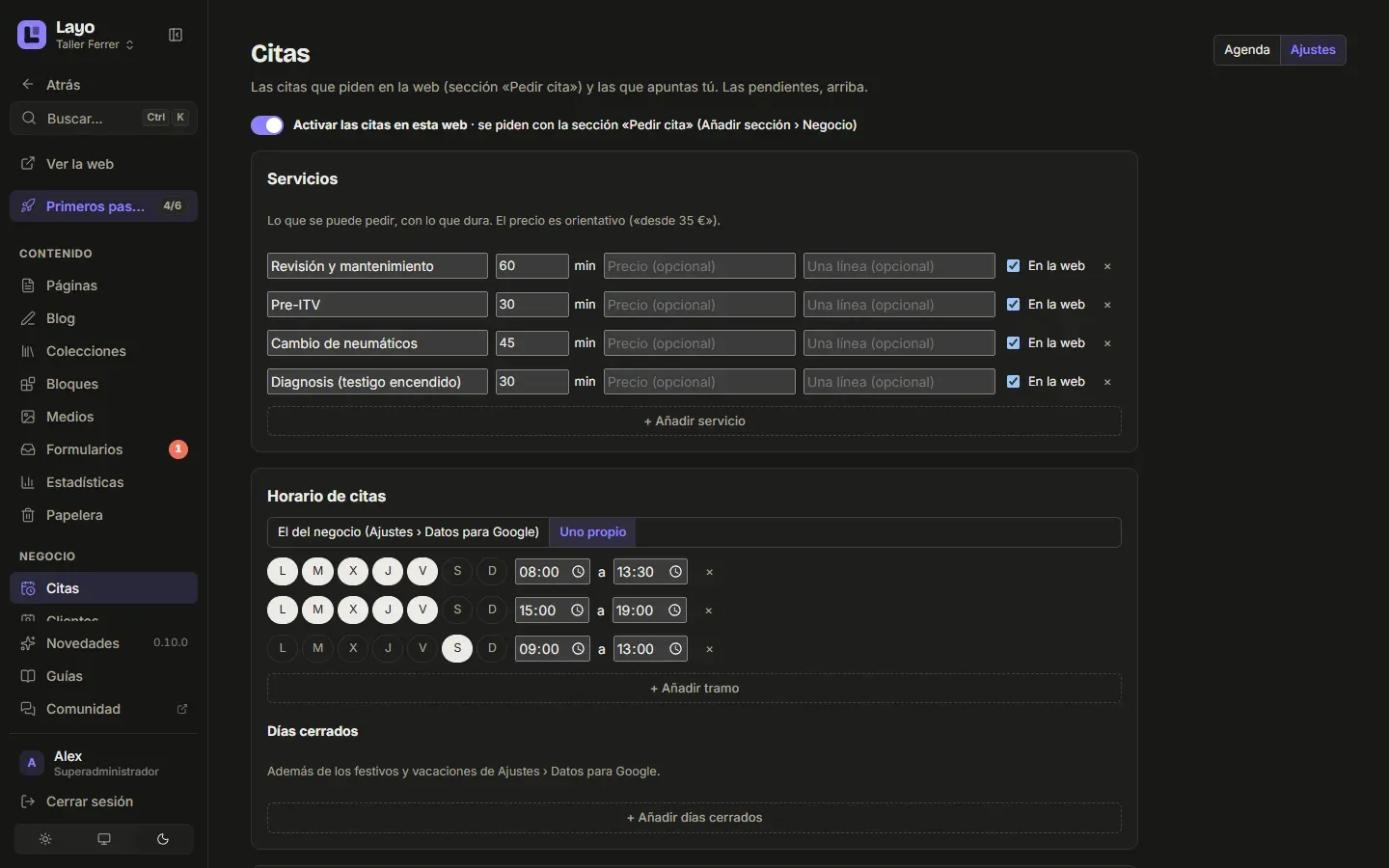
Servicios con su duración y un horario propio, de mañana y de tarde. -
Pon «Pedir cita» en tu web
Abre la página donde quieras las citas (Contacto, o una propia como
/cita), pulsa Añadir sección › Negocio › Pedir cita y publícala. Desde ese momento, tus clientes:- eligen el servicio;
- ven el mes con los días que tienen hueco y eligen la hora;
- dejan su nombre, su teléfono y su email, y la cita queda hecha.
Solo salen las horas libres: Layo descuenta las citas que ya tienes, tus bloqueos, el margen y la antelación. Funciona en cualquier móvil, también sin JavaScript.
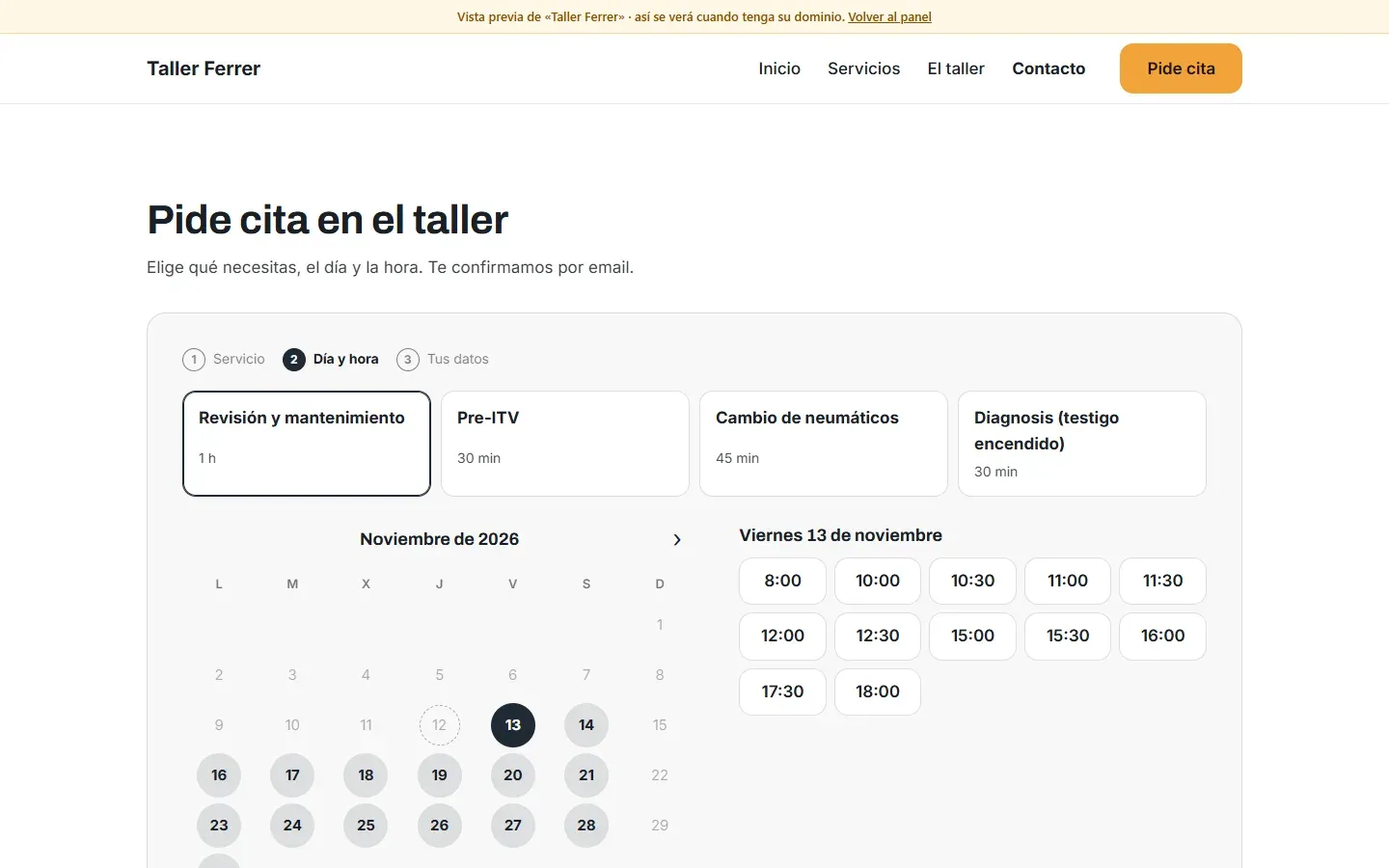
TrucoSi las citas están activadas pero en la web no se pueden pedir, la agenda te lo dice: falta el horario o falta la sección en una página publicada.
-
Lleva la agenda
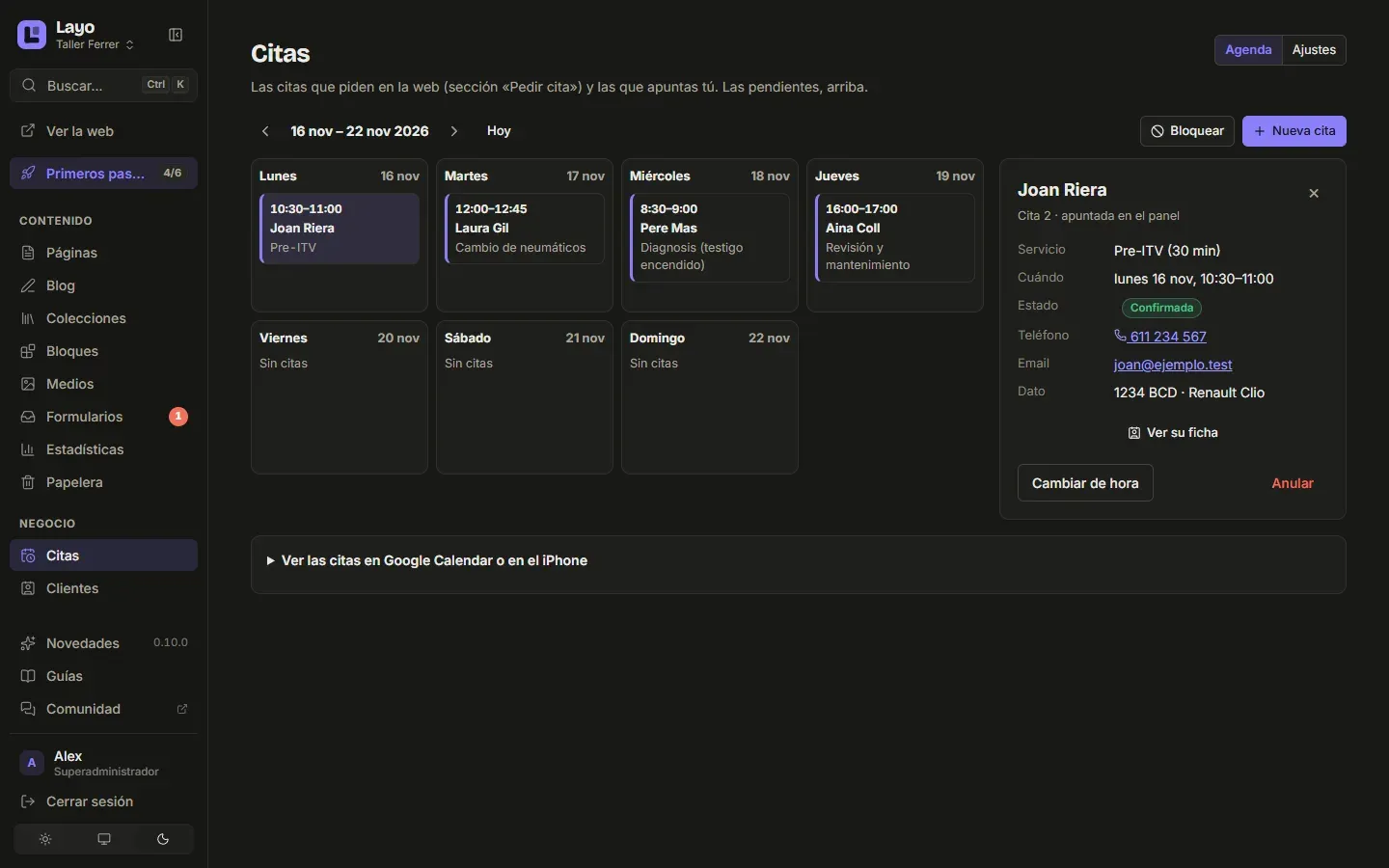
Negocio › Citas es tu agenda: la semana en el ordenador y el día en el móvil. Las que esperan a que las confirmes salen arriba, y el menú cuenta cuántas hay. Al tocar una cita:
- Confirmar o Rechazar (si confirmas a mano);
- Cambiar de hora, Anular con un motivo que le llega al cliente, o marcar que no vino;
- Ver su ficha, con todo lo que te ha pedido.
Las que te piden por teléfono o en persona, apúntalas con Nueva cita: elige el servicio y un hueco igual que en la web. Con Bloquear cierras una tarde o unas vacaciones, y esos huecos dejan de salir.
Abajo, Ver las citas en Google Calendar o en el iPhone te da un enlace para suscribirte una vez: las citas te salen solas en el calendario del móvil.
-
Lo que le llega a tu cliente
Cada paso le llega por email, con el nombre de tu web como remitente:
- al pedirla, la confirmación (o «la hemos recibido», si la confirmas tú), con el botón para añadirla a su calendario;
- si la cambias o la anulas, el aviso, con el motivo;
- el día antes, un recordatorio.
Desde el enlace de sus correos puede ver su cita, cambiarla de hora o anularla él mismo, hasta las horas antes que pusiste en Ajustes. Si lo hace, te llega un aviso y su hueco vuelve a quedar libre. Si responde a un correo, la respuesta te llega a ti.
TrucoLos correos salen por el correo de Layo, con el nombre de tu web: no tienes que configurar nada. Si prefieres que salgan desde el de tu dominio, se pone en Ajustes › Correo.
-
Recibe presupuestos con fotos
En Formularios, crea uno nuevo eligiendo De presupuesto (con fotos). Viene con lo que hace falta para presupuestar: nombre, teléfono, email, población, «¿Qué necesitas?» y Fotos (6 como mucho; puedes poner de 1 a 10). Ponlo en una página con la sección Contacto con formulario o con el módulo Formulario.
Las fotos llegan reducidas y sin sus datos internos (ni dónde se hicieron ni con qué móvil). Solo las ves tú: en el panel y adjuntas en el aviso por email.
Cada solicitud tiene su estado: Nueva → Visitada → Presupuesto enviado → Aceptada o Perdida. Arriba, «Abiertas» te enseña las que siguen en marcha, para que no se te escape ninguna. Y la respondes ahí mismo: Responder por email, con el presupuesto en PDF si quieres. Queda marcada como enviada, a ti te llega una copia y, si el cliente contesta, la respuesta va a tu correo.
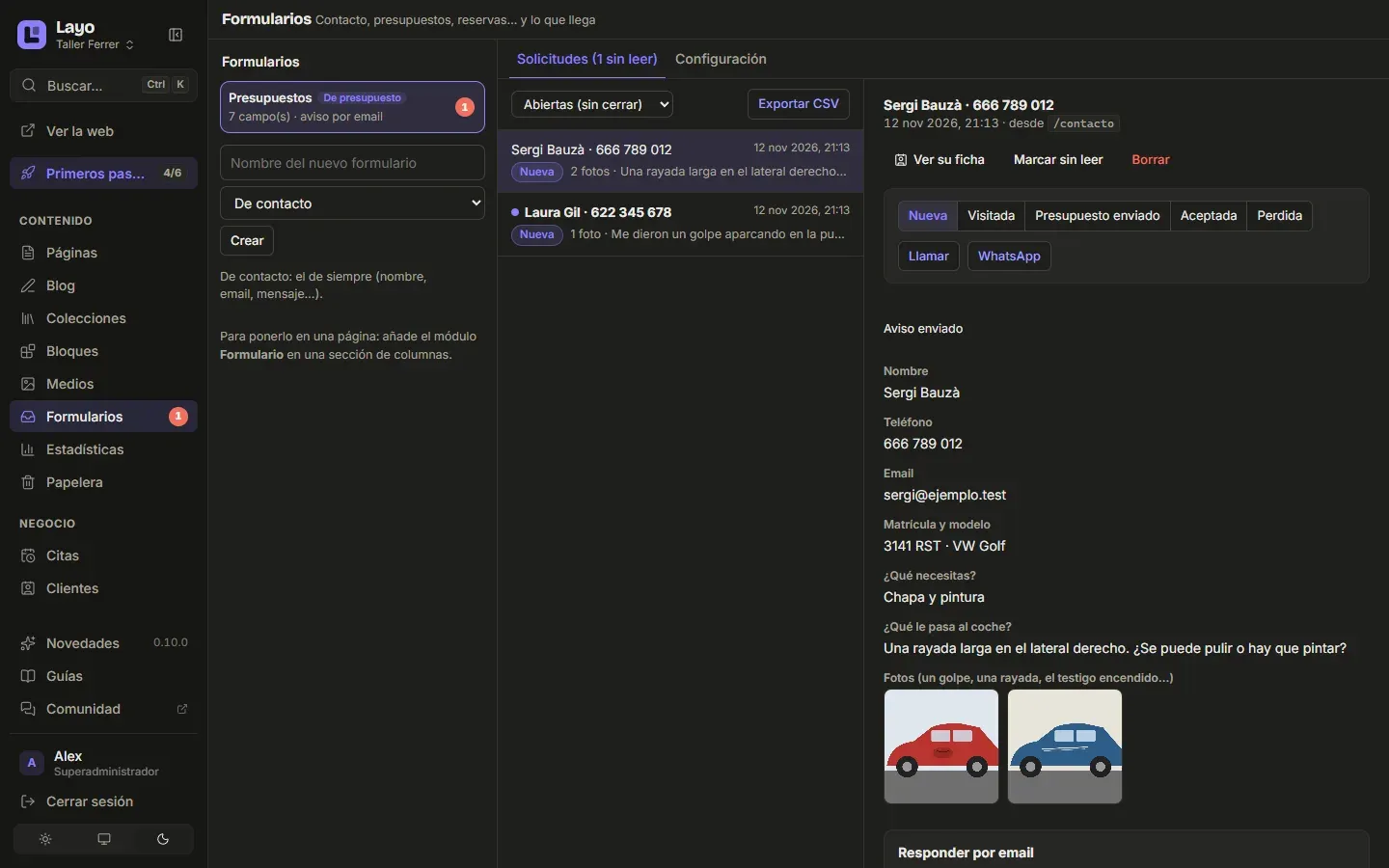
TrucoSi tu web usa una plantilla de formulario hecha a mano, comprueba que el campo de fotos sale. Las secciones de formulario de serie ya lo traen.
-
Tus clientes
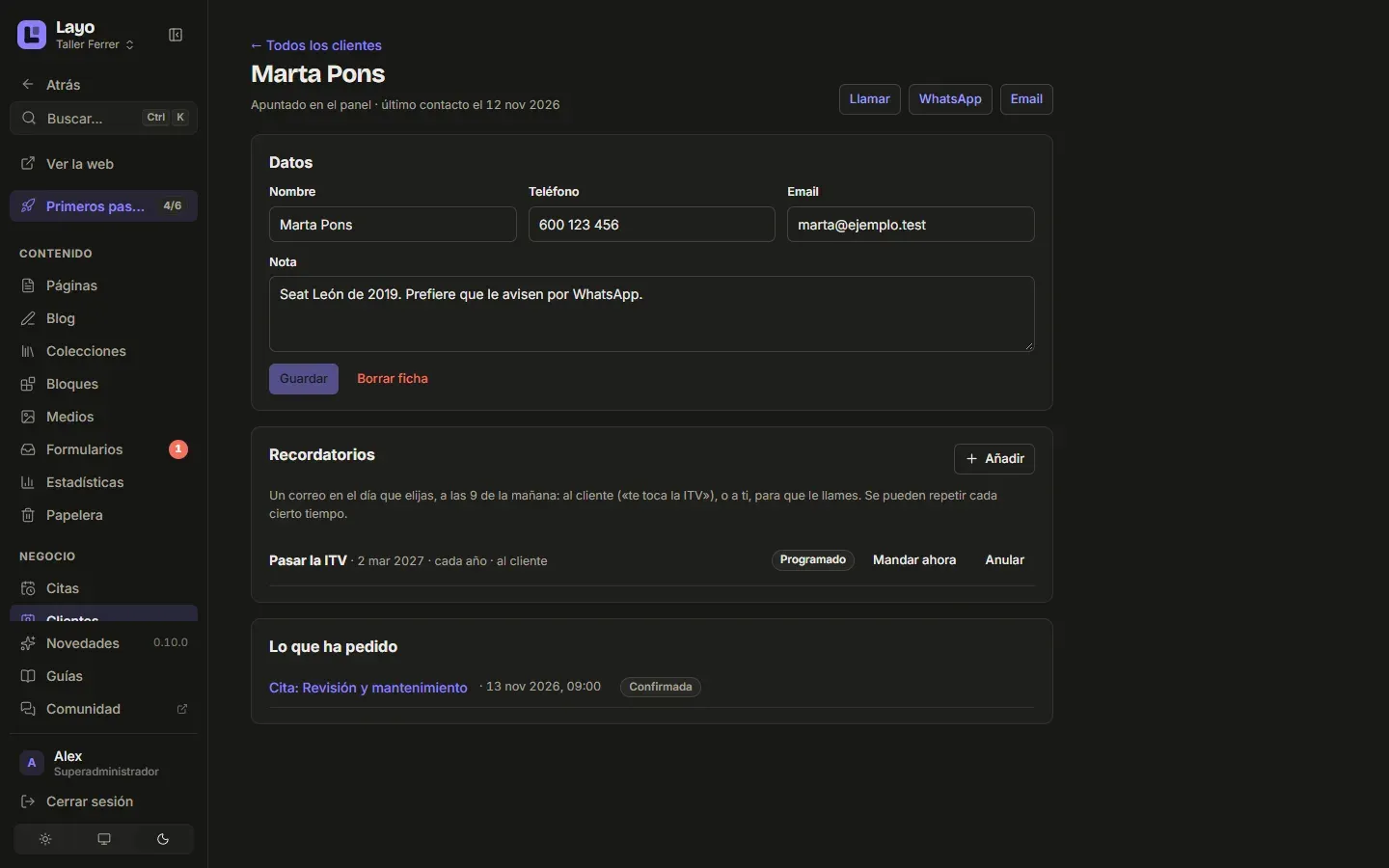
Negocio › Clientes es la lista de tus clientes, y se llena sola: quien te pide una cita, una reserva o un presupuesto tiene su ficha. Si vuelve, no se repite: Layo le reconoce por su email o su teléfono (aunque lo escriba con +34 o con espacios). Los mensajes de contacto no crean fichas, porque por ahí escribe cualquiera. La primera vez que abres Clientes, se traen las fichas de lo que ya tenías.
Los que llegan por teléfono, apúntalos con Nuevo cliente. En cada ficha:
- sus datos y una nota (la matrícula, cómo prefiere que le avises…);
- lo que ha pedido: sus citas y sus mensajes, con su estado;
- sus recordatorios (el paso siguiente);
- Llamar, WhatsApp y Email, a un toque.
Desde una cita o una solicitud, Ver su ficha te lleva a la suya. Arriba tienes el buscador (por nombre, teléfono, email o nota) y Exportar CSV.
-
Recordatorios: que vuelvan
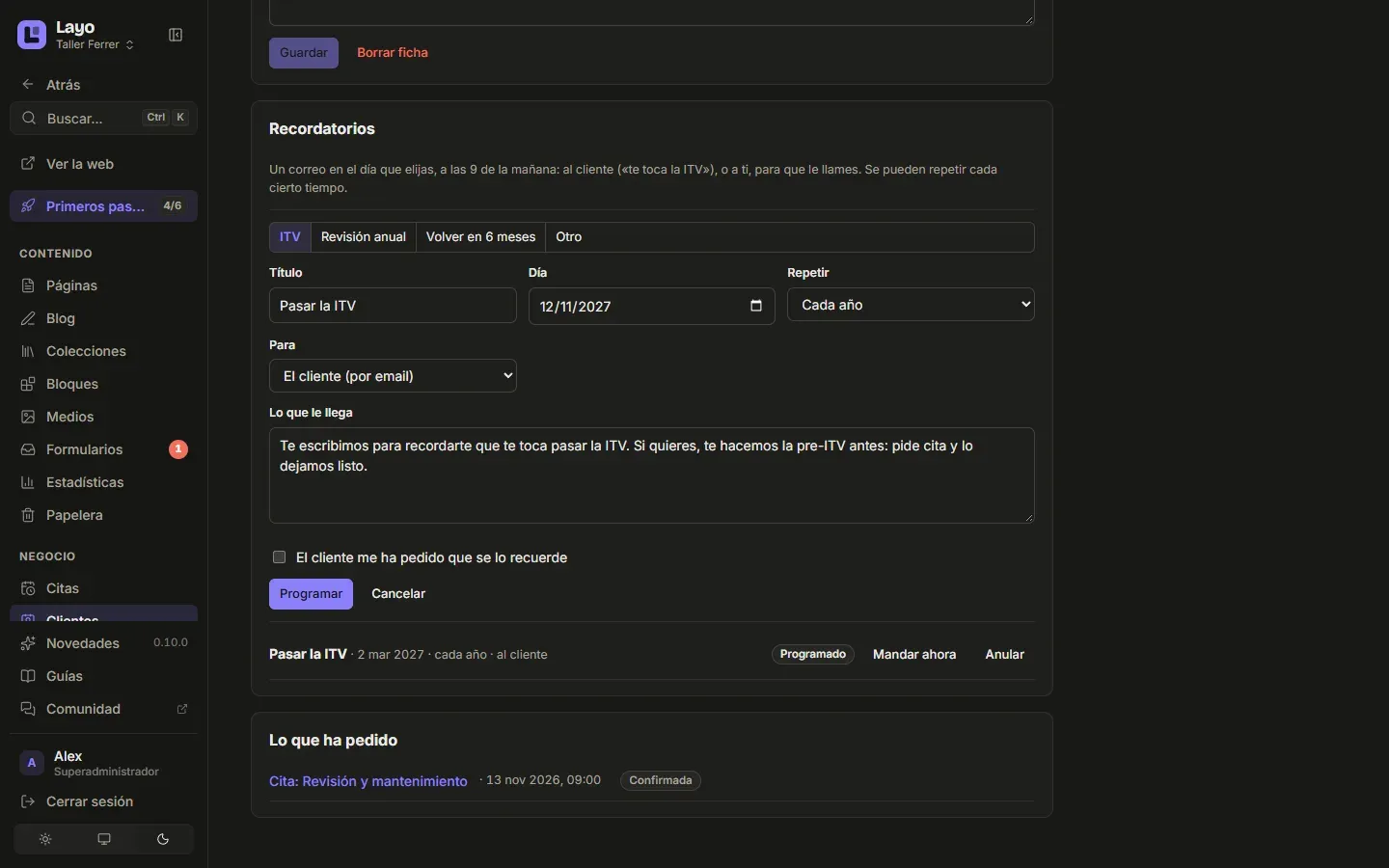
En la ficha de un cliente, Recordatorios › Añadir. Elige uno de los típicos (ITV, Revisión anual, Volver en 6 meses) u Otro, el día y si se repite (cada 6 meses, cada año…). Puede ir:
- al cliente: un email con tu texto, cómo contactarte y un enlace para no recibir más. Solo si él te lo ha pedido: hay que marcar «El cliente me ha pedido que se lo recuerde»;
- para ti: un aviso a tu correo («hoy toca llamar a Pere»), con su teléfono y su nota. Para quien no tiene email o prefiere que le llames.
Salen solos el día que toca, a partir de las 9 de la mañana. Si se repite, queda programado el siguiente. Con Mandar ahora pruebas cómo le llega. Si uno no se puede mandar, sale como «No se pudo mandar», con el motivo, y el menú lo cuenta.
La lista de Clientes te enseña arriba los de las próximas semanas.
TrucoSi un cliente pulsa el enlace para no recibir más, se anulan sus recordatorios y no se le pueden programar otros. Solo él puede deshacerlo, escribiéndote.
-
Si tu web la lleva una agencia
Cuando la web la hace una agencia (o tú se la haces a un cliente), al dueño del negocio se le da un usuario Cliente (Ajustes › Usuarios). Con él lleva su día a día sin tocar el diseño:
- la agenda: confirmar, cambiar, anular, apuntar citas y bloquear huecos;
- sus solicitudes de presupuesto, y responderlas;
- sus clientes y sus recordatorios.
Los ajustes de las citas (servicios, horario, reglas) los cambia quien administra la web.
-
Privacidad
Si guardas citas, fotos y fichas de clientes, tu web tiene que explicarlo en su política de privacidad. En Nueva página, el kit Política de privacidad trae un modelo con todo esto. Queda en
/privacidad, donde ya llevan el pie y los formularios: rellena lo que pone [COMPLETAR], quita lo que no uses y revísalo antes de publicarlo.- Ni en las notas ni en los formularios pidas datos de salud: en una clínica, la cita y nada más.
- Las citas de hace más de dos años se quedan sin nombre solas.
- Los datos de tus clientes no salen al exportar la web. Sí van en las copias de seguridad.
-
Si algo no va
- En la web no salen huecos. Mira el aviso de la agenda: falta el horario (Ajustes › Datos para Google, o uno propio en Citas › Ajustes) o la sección «Pedir cita» en una página publicada. Revisa también la antelación mínima, los días cerrados y los bloqueos.
- No me llegan los avisos. En las citas, el email de «Avisar de cada cita nueva a» (Citas › Ajustes). En los formularios, «Enviar cada mensaje a» (Formularios › Configuración). Mira también la carpeta de spam.
- Al cliente no le llega la confirmación de un formulario. La confirmación automática de los formularios necesita el correo de tu web (Ajustes › Correo). La de las citas y las respuestas desde el panel salen también por el de Layo.
- Un recordatorio dice «No se pudo mandar». Lee el motivo. Si era el correo, arréglalo y pulsa «Mandar ahora».
- Una foto sale como «HEIC». Es una foto de iPhone que el navegador no sabe enseñar: ábrela y se descarga.
- No veo Citas ni Clientes en el menú. Van en los planes Pro y Agencia: míralo en Ajustes › Plan y uso.
Truco¿Otra duda? En la comunidad de Discord (en el panel, Ayuda › Comunidad) te ayudamos.