
Tu web, sin tocar código
Eliges un kit de tu sector, cambias los textos y las fotos, y publicas. Esta guía te lleva de la cuenta vacía a la web en tu dominio.
-
Entra en el panel
Entra en layocms.com/admin con tu email y tu contraseña. Si aún no tienes cuenta, pídenos acceso.
Lo primero que ves es Primeros pasos: la lista de lo que falta para tener la web lista. Cada paso se marca solo cuando lo haces, y esta guía va en el mismo orden.
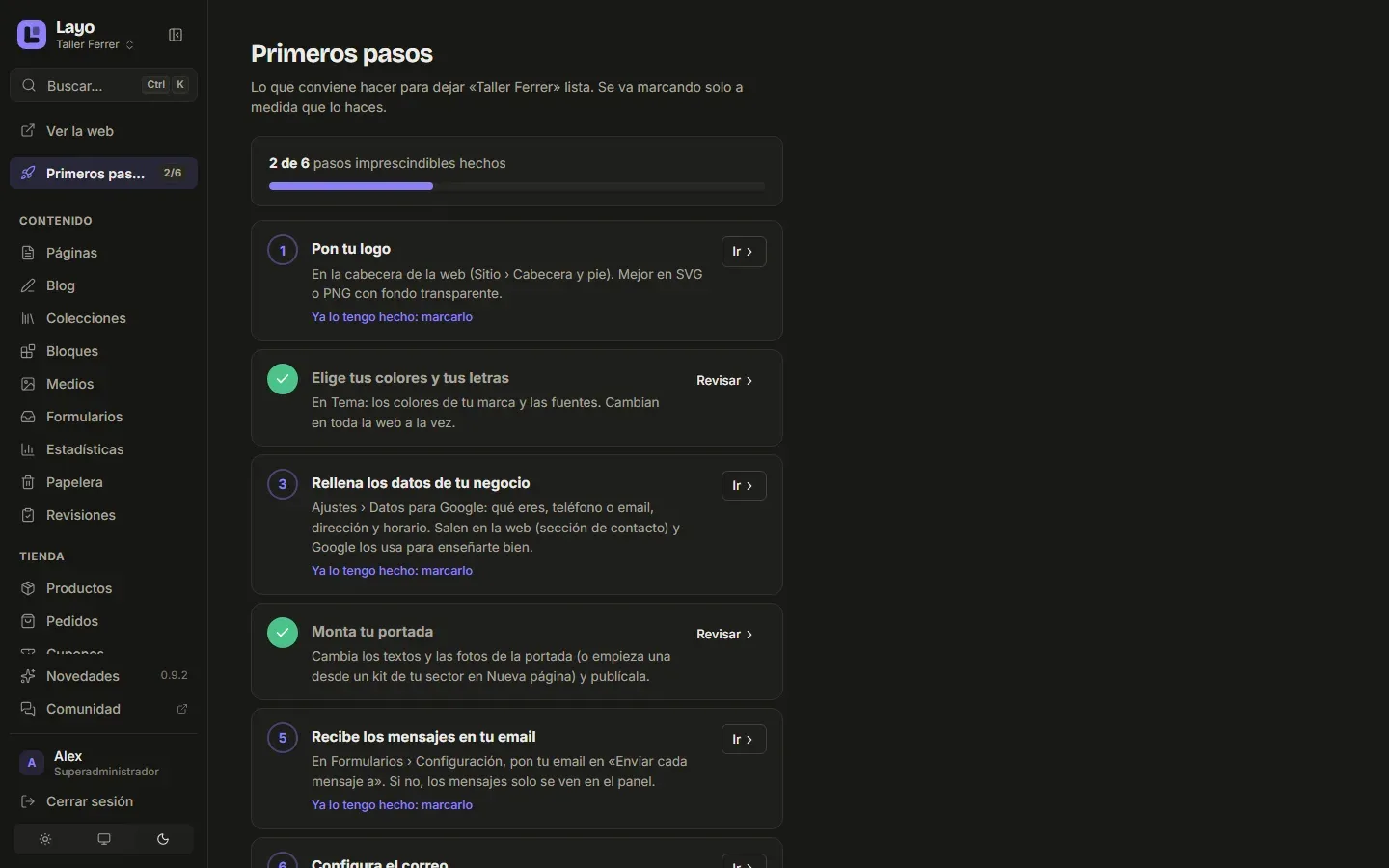
Primeros pasos: los imprescindibles arriba y, debajo, los de «cuando puedas». TrucoCon Ctrl+K (⌘K en Mac) buscas cualquier página, plantilla o pantalla del panel. Si te pierdes, es lo más rápido.
-
Pon tus colores y tus letras
En Desarrollo › Tema y código eliges los colores de tu marca y dos fuentes: una para los títulos y otra para el texto.
Todas las secciones de la web usan esos colores y esas fuentes, así que cambian a la vez en todas las páginas. En esa pantalla también hay código, pero no hace falta tocarlo.
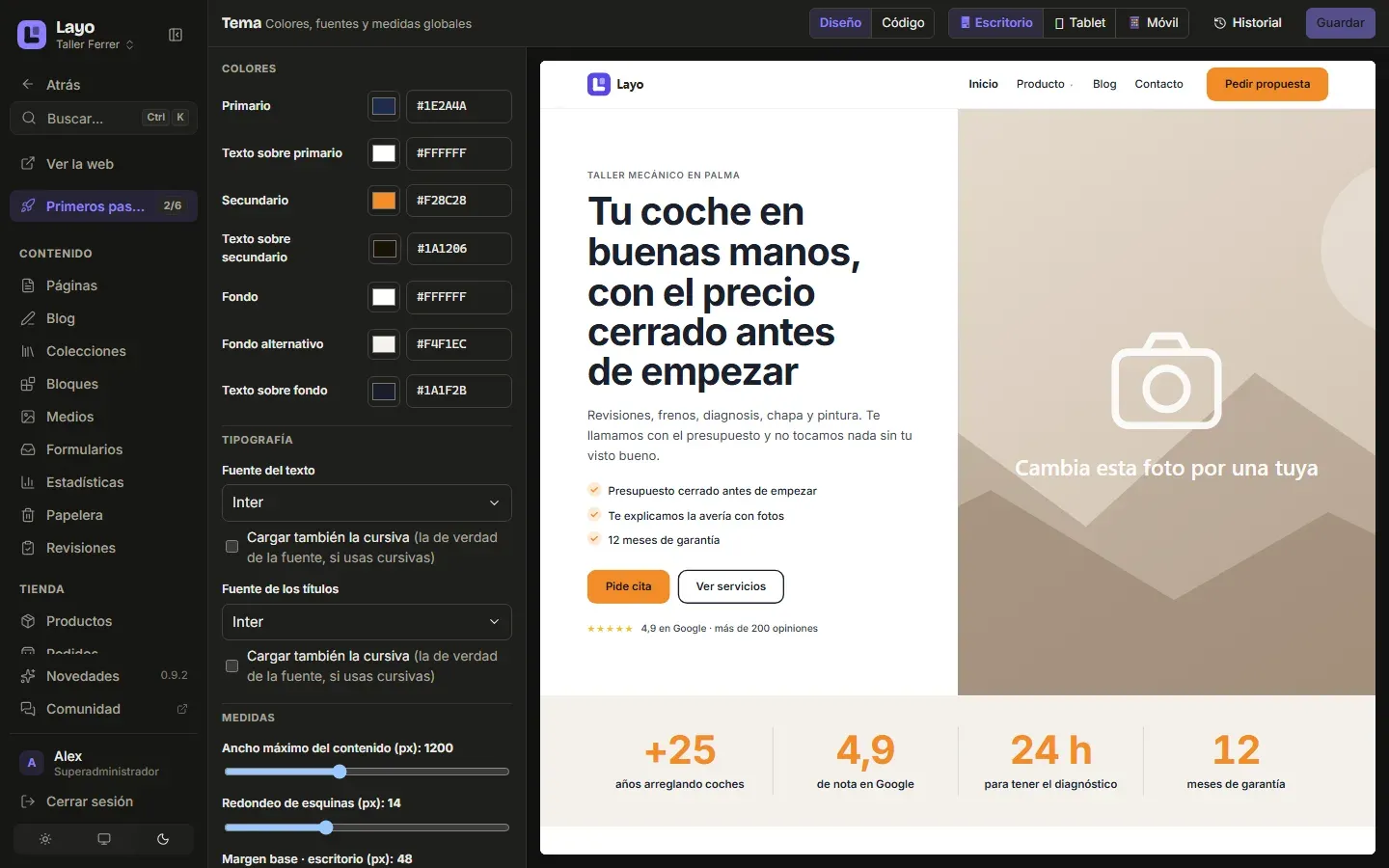
TrucoSi tienes el color de tu logo en hexadecimal (#1E2A4A), pégalo tal cual. Si no, elígelo con el selector.
-
Sube tu logo
En Sitio › Cabecera y pie, toca el campo del logo y súbelo. Mejor en SVG, o en PNG con el fondo transparente, para que se vea nítido en cualquier pantalla.
Ahí mismo cambias lo demás que traen la cabecera y el pie de tu web: el botón de arriba, los textos y los enlaces del pie.
-
Escribe los datos de tu negocio
En Ajustes › Datos para Google pones qué es tu negocio, el teléfono, el email, la dirección y el horario.
Se escriben una sola vez: las secciones de contacto, el pie y el botón de WhatsApp los leen de ahí. Si un día cambias el teléfono, cambia en toda la web. Y Google los usa para entender qué eres y dónde estás.
-
Crea la página desde un kit
En Contenido › Páginas, pulsa Nueva página. Puedes empezar de tres formas:
- Un kit de tu sector (taller, restaurante, peluquería, clínica…): la página sale montada, con sus secciones y textos de ejemplo. Es lo más rápido.
- Con IA, si tu cuenta la tiene: describes la página y la IA la monta con las secciones que tienes.
- En blanco: una página vacía para montarla desde cero.
Para la portada, la dirección es
/. Para las demás, una palabra corta:/servicios,/contacto.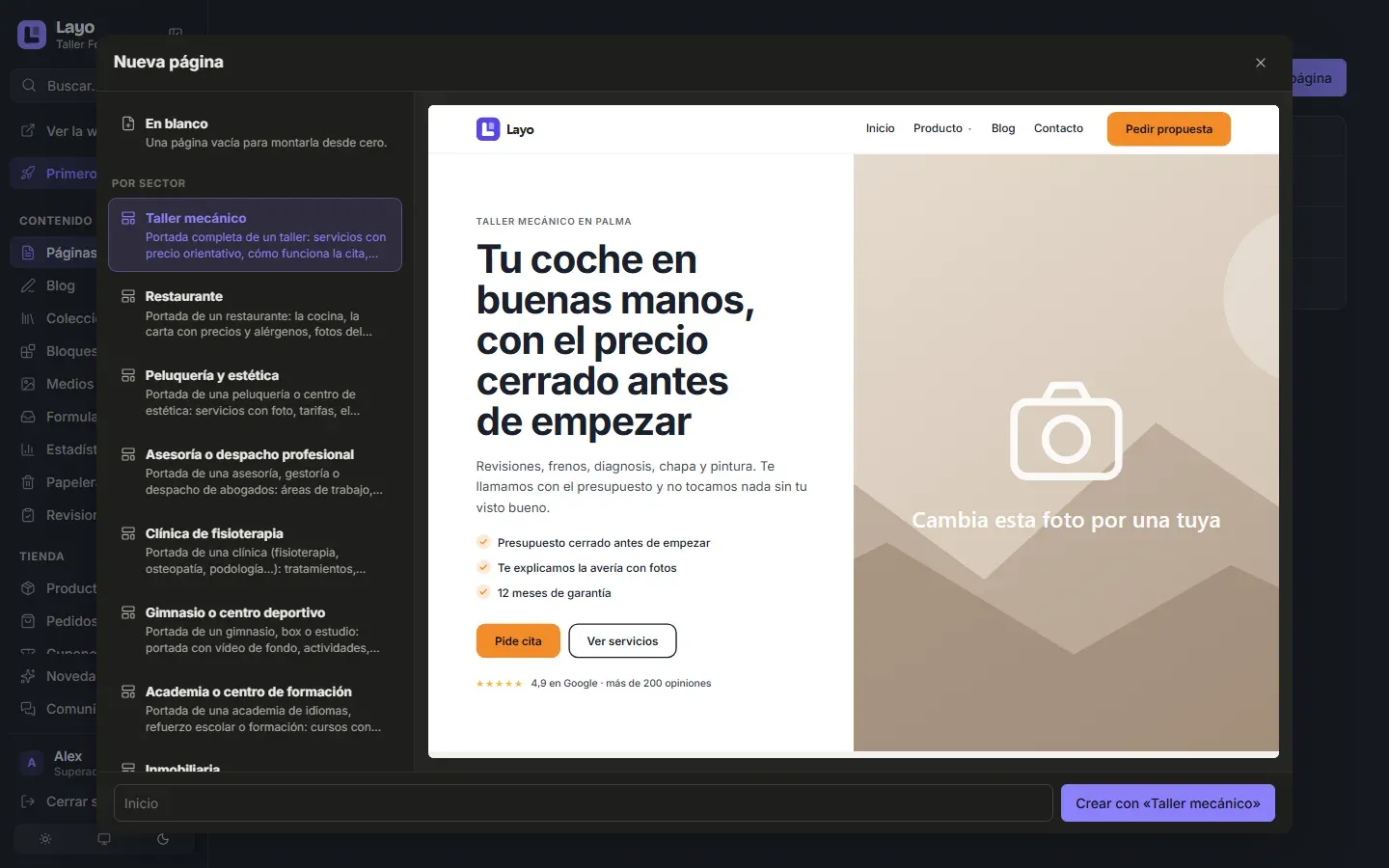
-
Cambia los textos y las fotos
Toca una sección (en la lista o en la vista previa) y, a la derecha, abre Contenido. Ahí están sus campos: títulos, textos, botones, fotos y listas. Lo que escribes se ve en la vista previa al momento.
Para una foto, toca su campo: eliges una de Medios (tu biblioteca) o pulsas Subir. Layo la convierte y prepara versiones más pequeñas para el móvil: no hace falta que la reduzcas tú.
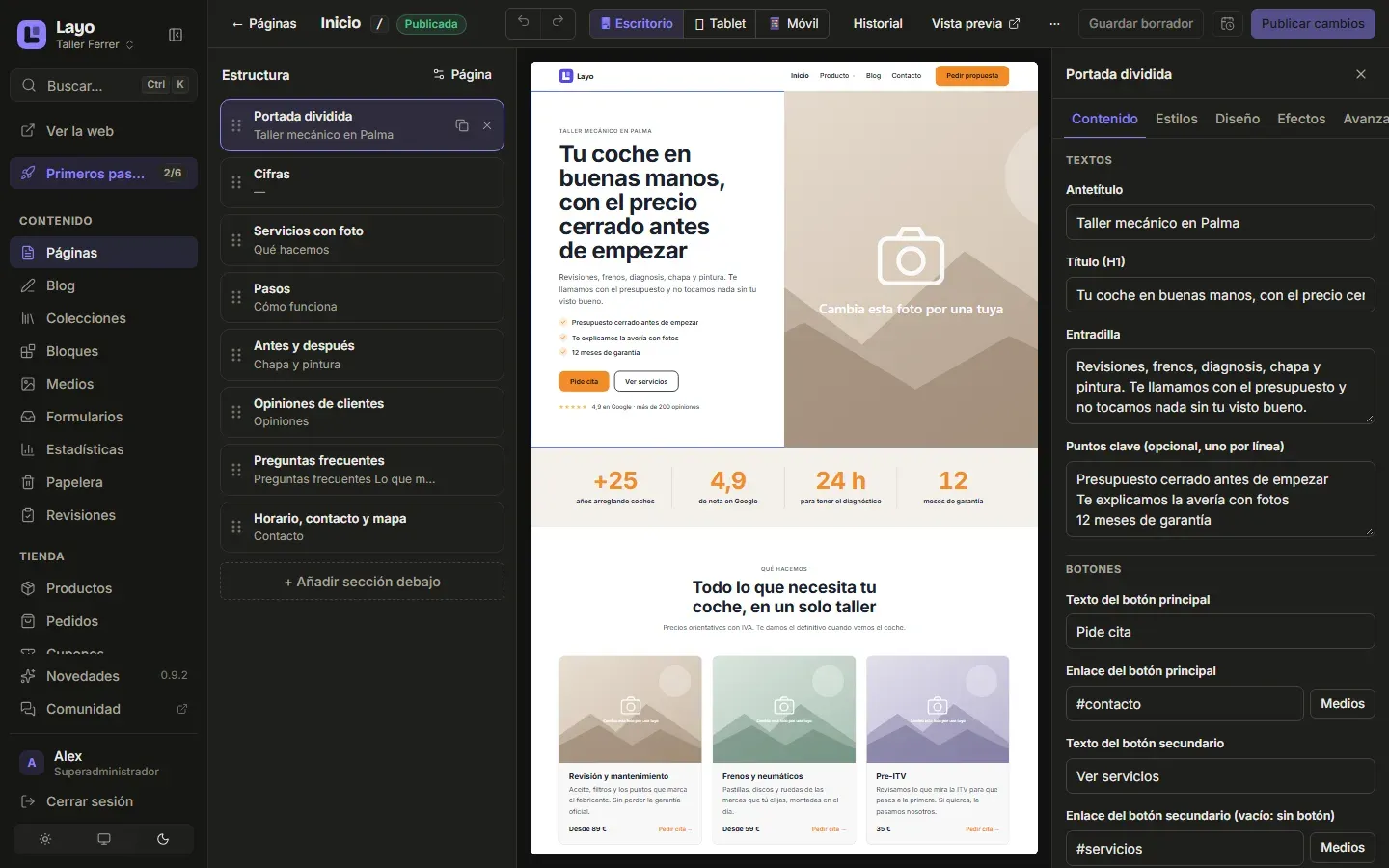
TrucoEscribe las listas como te salgan y luego ordénalas arrastrando cada elemento por su asa.
-
Añade, ordena y quita secciones
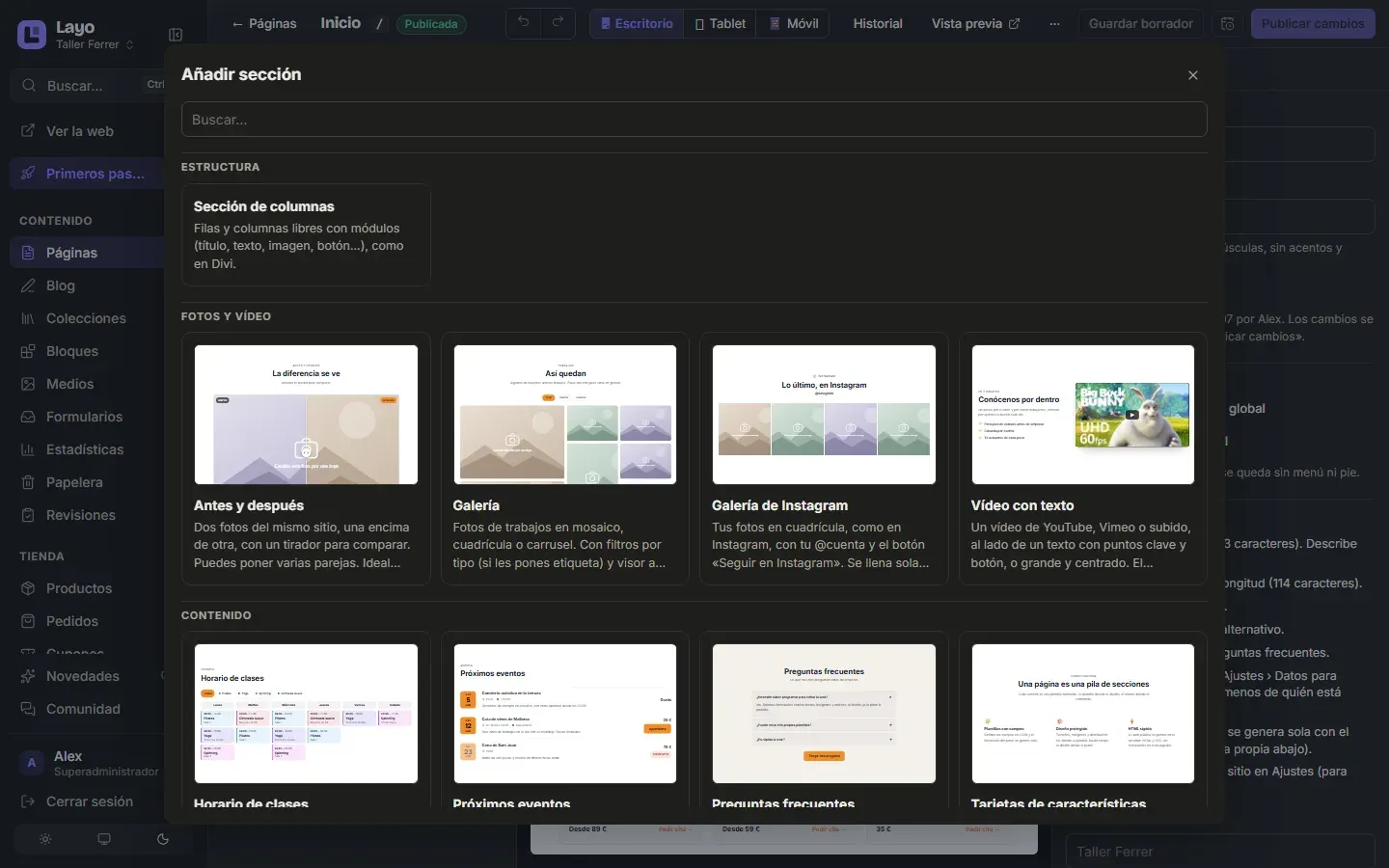
Añadir sección abre la biblioteca: una miniatura de cada sección, pintada ya con tus colores, para ver cómo quedará antes de ponerla. Ahí salen también los bloques que hayas guardado.
Para cambiar el orden, arrastra la sección por su asa. Junto a cada una tienes Duplicar y Quitar.
-
Ajusta cómo se ve cada sección
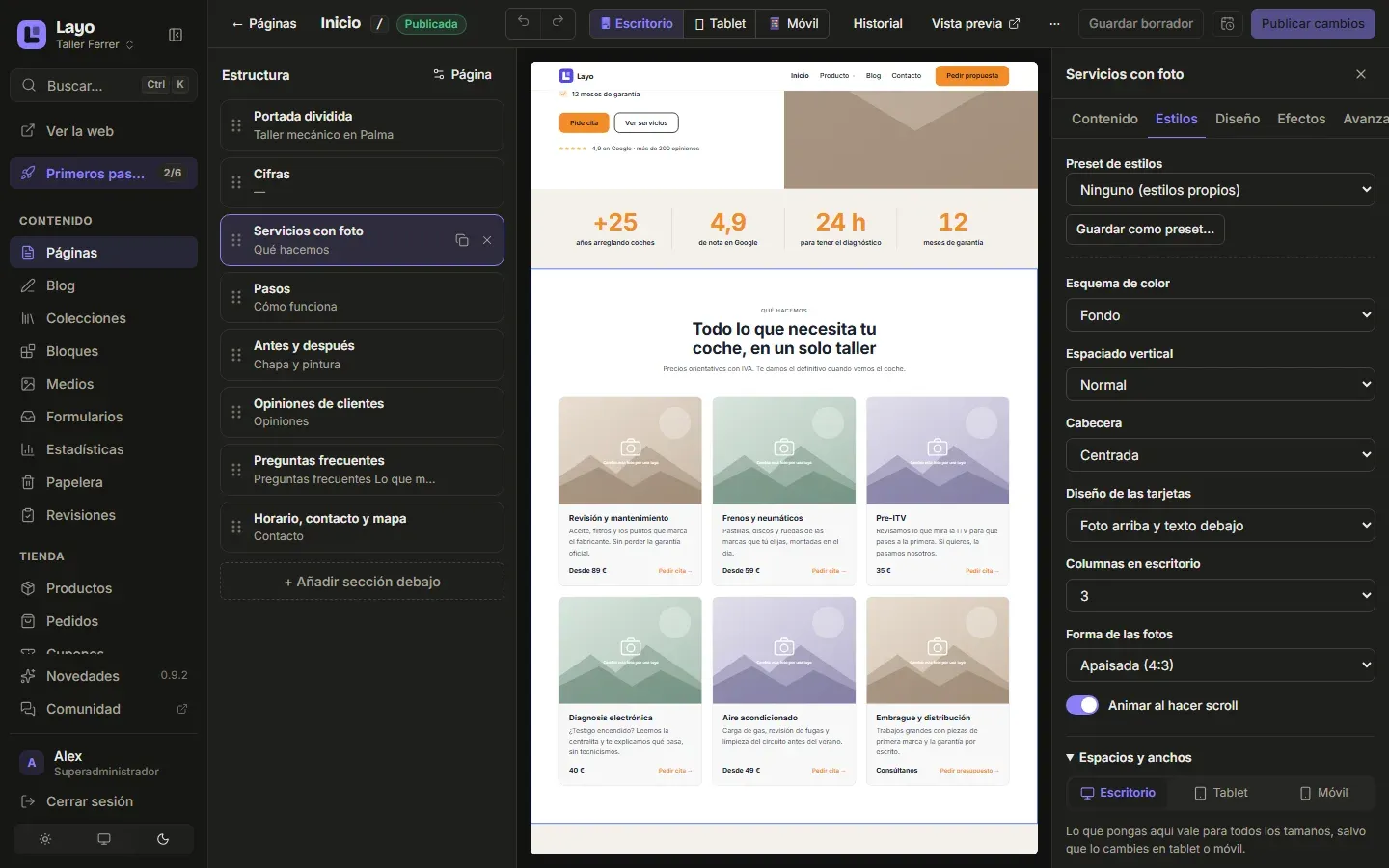
En la pestaña Estilos de cada sección cambias su aspecto con las opciones que trae: el esquema de color (fondo claro, oscuro o el de tu marca), el espaciado, el lado de la foto… En Efectos eliges cómo entra al bajar la página.
No hay forma de romper el diseño: cada sección solo deja cambiar lo que está pensado para cambiarse.
-
Guarda y publica
Son dos botones distintos:
- Guardar borrador guarda tus cambios, pero la web sigue enseñando lo de antes.
- Publicar cambios pasa a la web lo que ves.
Cada guardado queda en el historial, y puedes volver a una versión anterior. También puedes programar la publicación para un día y una hora.
TrucoPon la página nueva en el menú de la web en Sitio › Menús: añádela y arrástrala a su sitio.
-
Recibe los mensajes en tu email
Los formularios de la web ya funcionan y tienen antispam, sin captcha. Para que cada mensaje te llegue por email, ve a Formularios › Configuración y pon tu dirección en «Enviar cada mensaje a». Si no, los mensajes solo se ven en el panel.
En Layo los avisos salen por nuestro correo. Si quieres que salgan desde el de tu dominio, se configura en Ajustes › Correo.
-
Conecta tu dominio
En Administración › Webs pones tu dirección (
www.tunegocio.com). El panel te dice exactamente qué poner en el proveedor donde compraste el dominio. En cuanto apunta a Layo, la web sale con su certificado https, sin hacer nada más.TrucoSi tu web anterior tenía otras direcciones (/servicios.html, /contacto/), Redirecciones las lleva a las nuevas para que no se pierdan visitas.
-
Avisa a Google y mira cómo va
Con el dominio ya puesto, verifica la web en Search Console desde Ajustes y envía el sitemap. Layo lo hace solo con tus páginas publicadas; tú solo das el aviso.
Después, Estadísticas te dice cuánta gente entra y por dónde, sin aviso de cookies, y Salud de la web te avisa si falta algo: una foto sin descripción, un enlace roto, una página sin título para Google.